Zum Inhalt springen

Homelab Twin · 3D-Rackplaner

Ihr Homelab-Rack in 3D.

Ziehen Sie eine Tabelle Ihrer Geräte hinein. Sie sehen, was jedes Gerät verbraucht und kostet, was wo eingesteckt ist und was dunkel wird, wenn ein Teil ausfällt.

Läuft im Browser · keine Daten verlassen den BrowserKostenlos testen, sobald wir öffnen. Jetzt auf die Warteliste setzen. Ihre Datei wird im Browser gelesen und nie hochgeladen. Die App selbst ist derzeit auf Englisch.

Basement Lab1,02 kW · 165 €/Monat · USV 18 min
Ansicht: Überblick
Licht
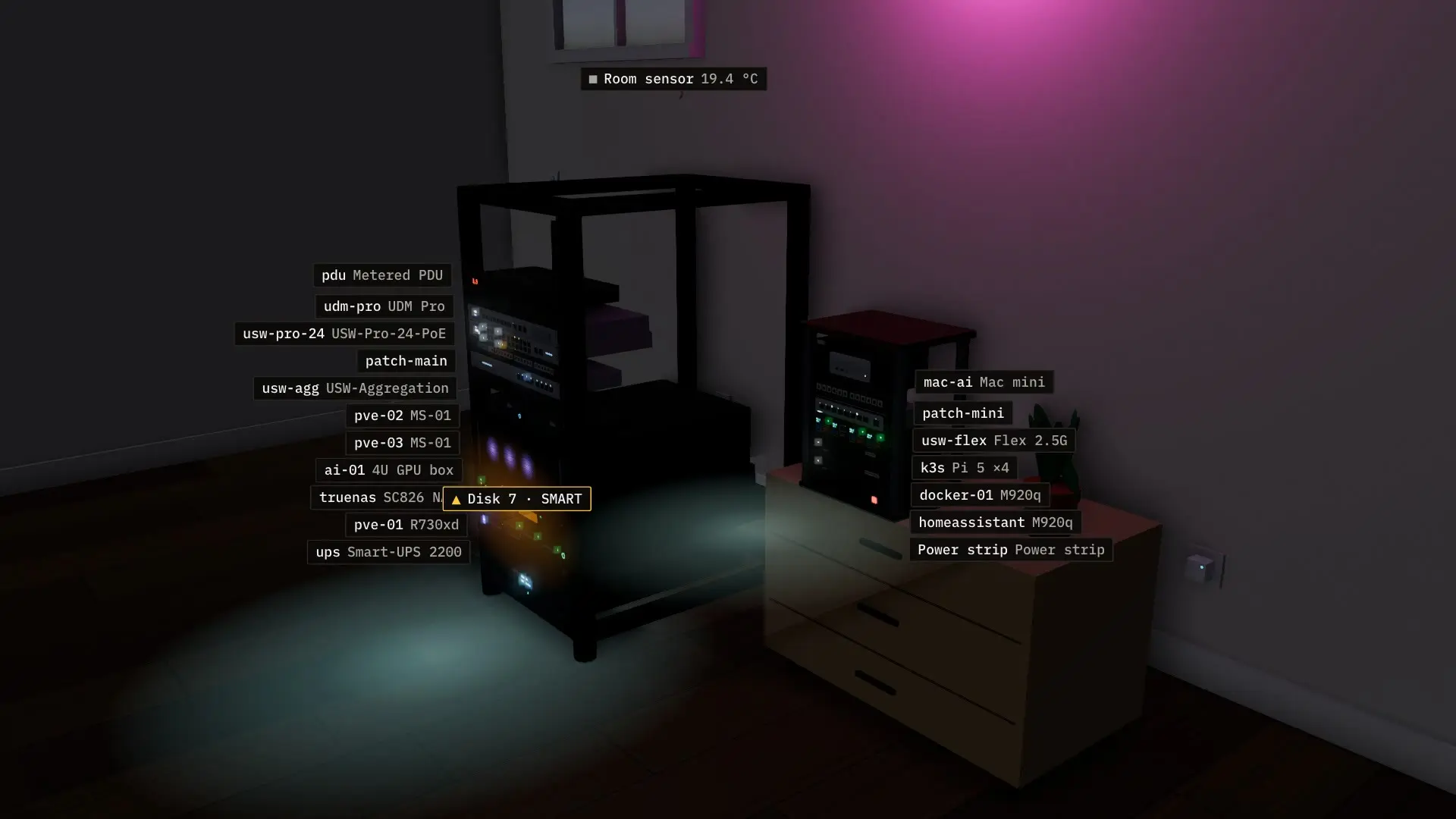
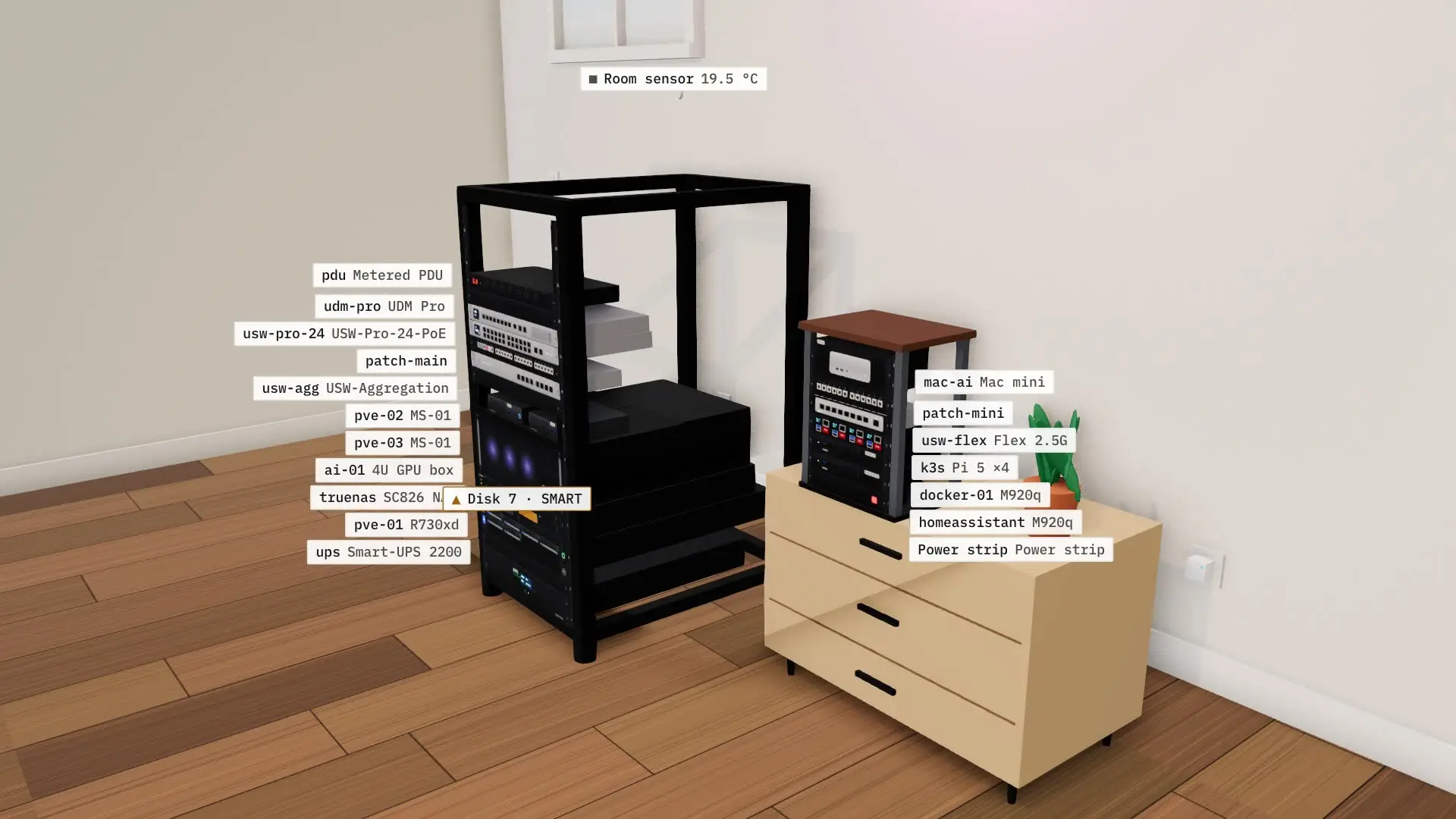
Das Demo-Lab in 3D bei ausgeschaltetem Raumlicht: LEDs und Displays der Geräte leuchten, die Anzeige zeigt 1,02 kW und 165 € im MonatDas Demo-Lab in 3D bei eingeschaltetem Licht, in einem hellen Büro
16 Probleme gefundenDemo · simulierte Daten
Was die Clips oben zeigen
  1. Überblick – „Your homelab, in 3D“: das Basement Lab, ein 24-HE-Rack und ein 10-Zoll-Rack auf einem Schrank, jedes Gerät beschriftet.
  2. Das Menü „View“ öffnet sich: Overview, Power, Heat, Network, Cables, Compute, AI.
  3. Strom – „Watts, €/month and UPS runtime“: Der Strom fließt von der Wand über die USV und die Steckdosenleisten zu jedem Gerät; das Panel zeigt 1,02 kW, etwa 162 € im Monat und die USV-Laufzeit.
  4. Was wäre, wenn – „Fail the UPS and see what goes dark“: Die USV wird ausfallen gelassen, die Geräte dahinter werden als ausgefallen markiert.
  5. Netzwerk – „Diagram, PoE and link speeds“: das Netzwerk als Diagramm, nach Auslastung eingefärbt, mit PoE und Verbindungsgeschwindigkeiten.
  6. Kabel – „Trace a run through the patch panel“: die Kabel an der Rückseite des Racks, eine Strecke von Ende zu Ende verfolgt.
  7. KI – „Tokens per second and per kWh“: die zwei KI-Server mit Tokens pro Sekunde, Tokens pro kWh und den Stromkosten pro Million Tokens.
  8. Licht aus – „LEDs blink, the light bill drops“: Der Raum wird dunkel, die LEDs der Geräte blinken weiter.

Aus der App aufgenommen. Jedes Bedienelement hier schaltet auf einen anderen Clip um.

Abstellraum ohne Licht

−145W

−34 € / Monat

Raumlicht aus, das Rack läuft weiter. Homelab Twin zählt das Licht als Verbraucher wie jeden anderen und zeigt die Ersparnis neben den Watt. geschätzt

Was es zeigt

Was Homelab Twin Ihnen zeigt

STROM

Was es kostet

Watt pro Gerät und Kosten pro Monat zu Ihrem Strompreis, geschätzt aus jedem Modell und den Messwerten, die Sie ergänzen. Verfolgen Sie den Strom von der Wand über USV und Steckdosenleiste bis zu jedem Gerät, mit der Last auf jeder Stufe.

Wand → USV → Steckdosenleiste → Gerät · Last %
NETZWERK

Was wo steckt

Vom Router über den Switch zum Gerät, Port für Port, in 3D oder als übersichtliches Diagramm. Mit Pro verfolgen Sie jedes Kabel an der Rackrückseite von Ende zu Ende, auch durch das Patchpanel.

Provider → Router → Switch → Gerät · Geschwindigkeit · PoE
AUSFALL

Was dunkel wird

Klicken Sie auf die USV, eine Steckdosenleiste oder einen Switch und drücken Sie Fail. Homelab Twin zeigt, was Strom oder Netzwerk verliert und was weiterläuft. In jedem Tarif.

Fail → was dunkel wird

So funktioniert es

Von der Tabelle zum 3D-Rack, im Browser.

  1. 01

    Vorlage holen

    Oder mit dem Beispiel Basement Lab beginnen.

  2. 02

    Blatt „Devices“ ausfüllen

    Rack, U (HE) und Modell sind die einzigen Pflichtspalten. Kabel, Strom und Messwerte ergänzen Sie, wenn Sie mehr sehen möchten.

  3. 03

    Datei hineinziehen

    Sie erhalten einen Importbericht und Ihr Rack in 3D. Unbekannte Modelle erscheinen trotzdem, als schlichte Kästen in der richtigen Höhe.

.xlsx oder eine CSV-Datei pro Blatt. Die Datei verlässt Ihren Rechner nie. Vorlage und Beispiel sind auf Englisch; die Spaltennamen bleiben englisch.

Ansichten

Ein Rack, aus mehreren Blickwinkeln.

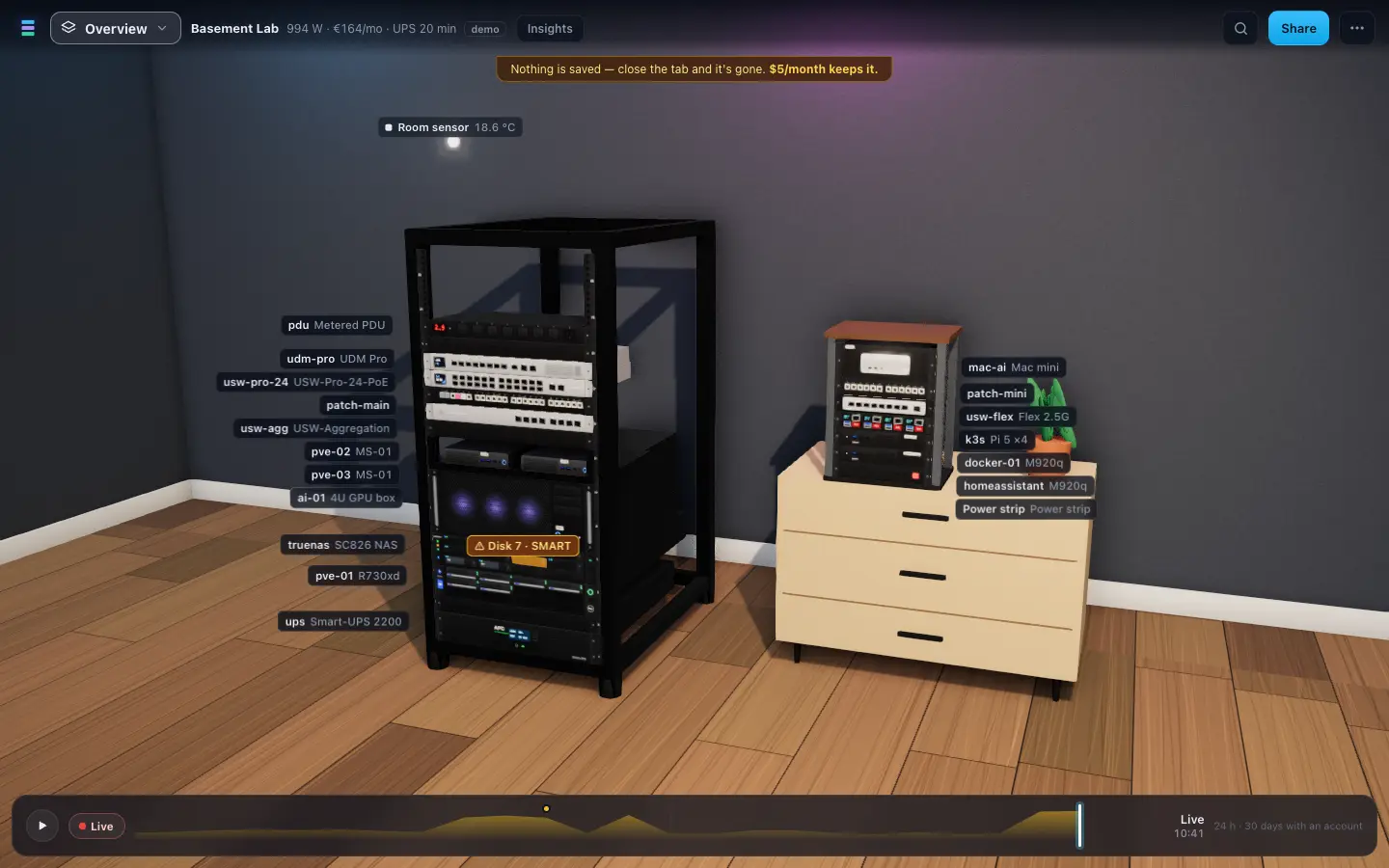
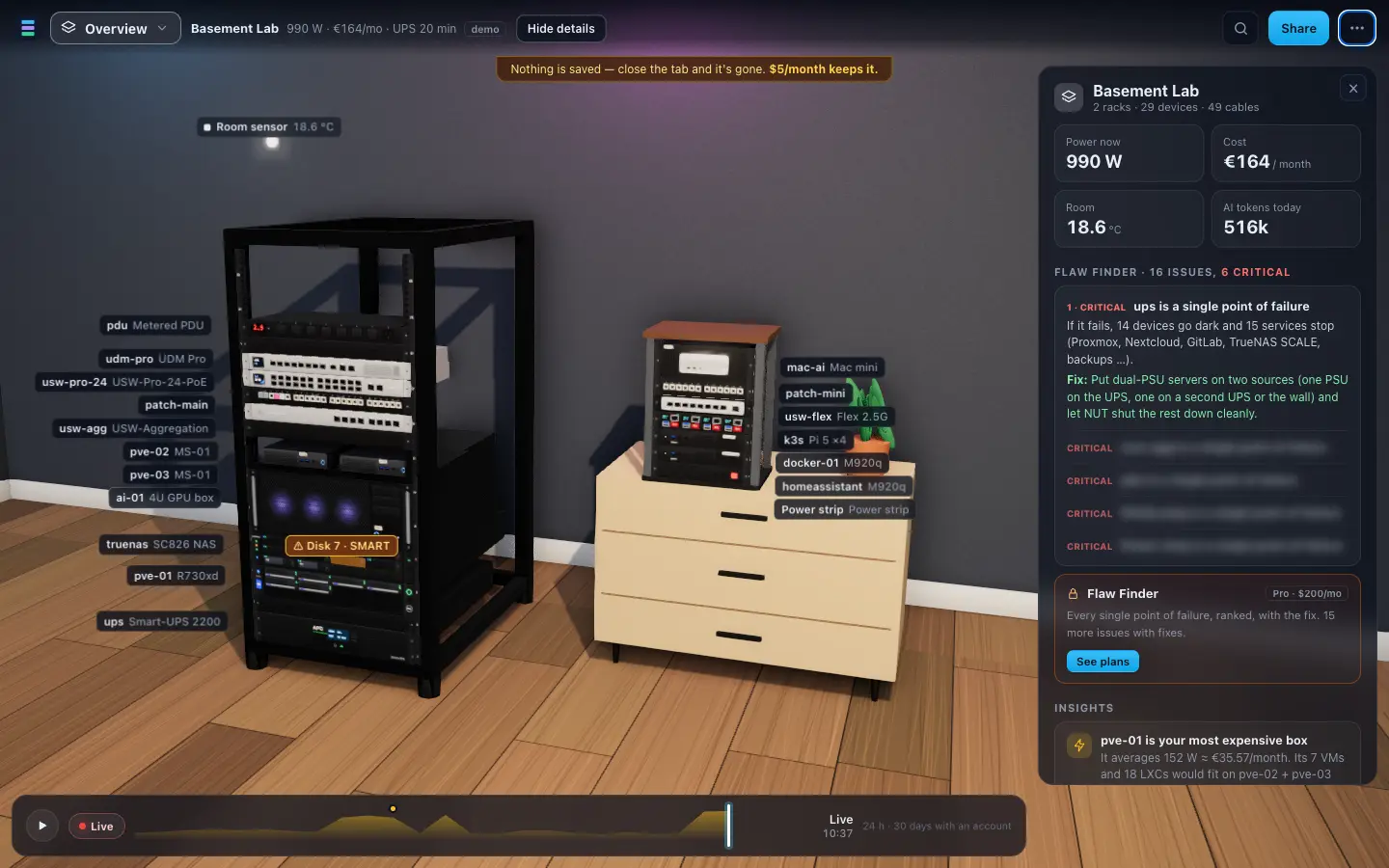
Das ganze Lab auf einen Blick: Racks, Geräte und alles außerhalb des Racks. Oben eine Anzeige: Watt, Kosten pro Monat, USV-Laufzeit.

Überblick· simulierte Daten
Das Demo-Lab in 3D: zwei Racks mit beschrifteten Geräten, oben eine Anzeige für Strom und Kosten, unten die Zeitleiste

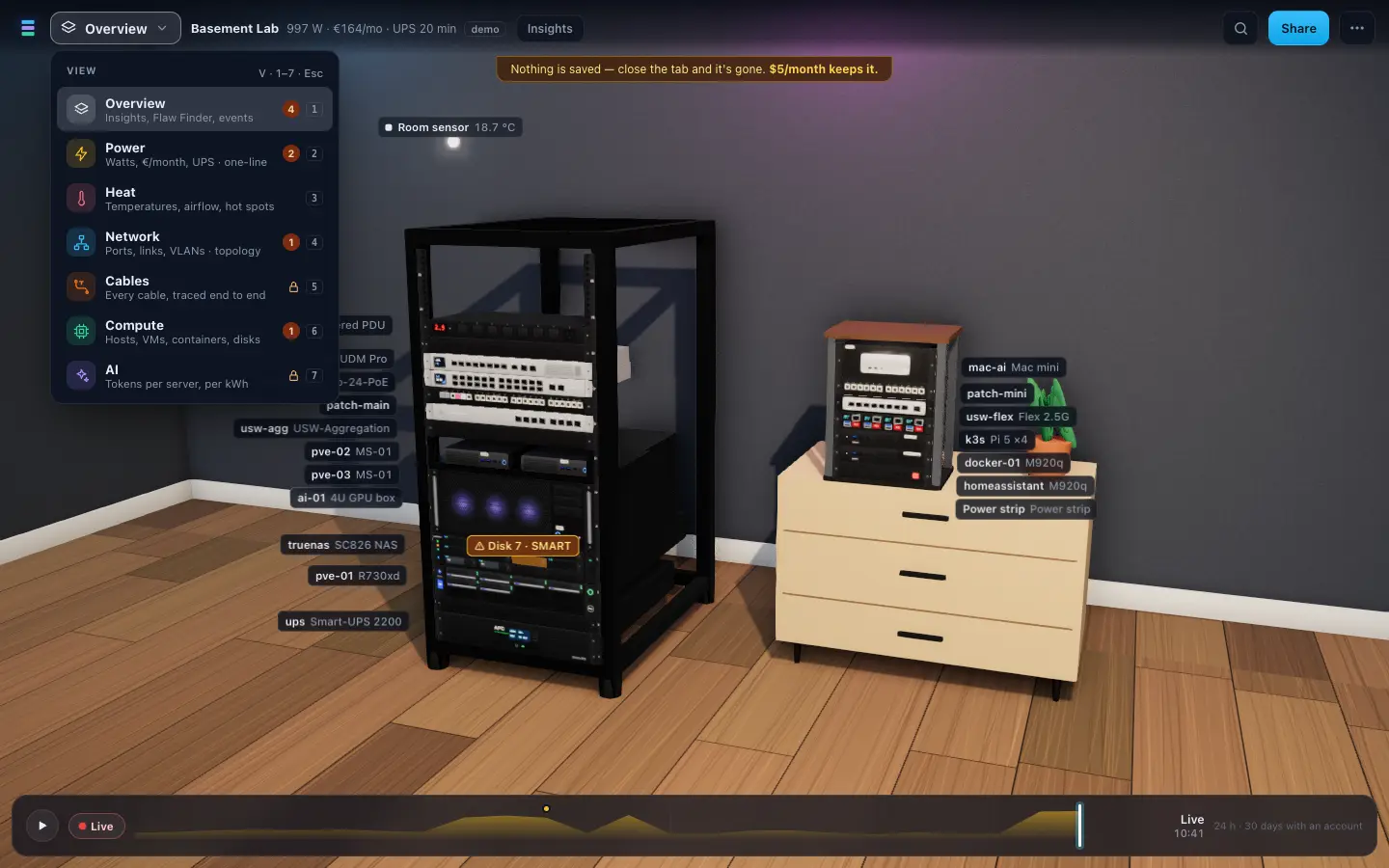
Overview, Power, Heat, Network, Cables, Compute und AI liegen in einem Menü (Tasten 1–7). Power und Network wechseln zwischen 3D und Diagramm.

Ansichten· simulierte Daten
Das Menü „View“ über dem Demo-Lab mit Overview, Power, Heat, Network, Cables, Compute und AI

Single Points of Failure, überlastete Steckdosenleisten, USV-Laufzeit unter Spitzenlast und mehr, nach Schweregrad sortiert und mit Lösung. Try führt ihn einmal aus und öffnet das erste Problem.

Flaw Finder· simulierte Daten
Der Flaw Finder über dem Demo-Lab: Die USV ist ein Single Point of Failure, mit den Geräten, die dunkel werden, und der Lösung

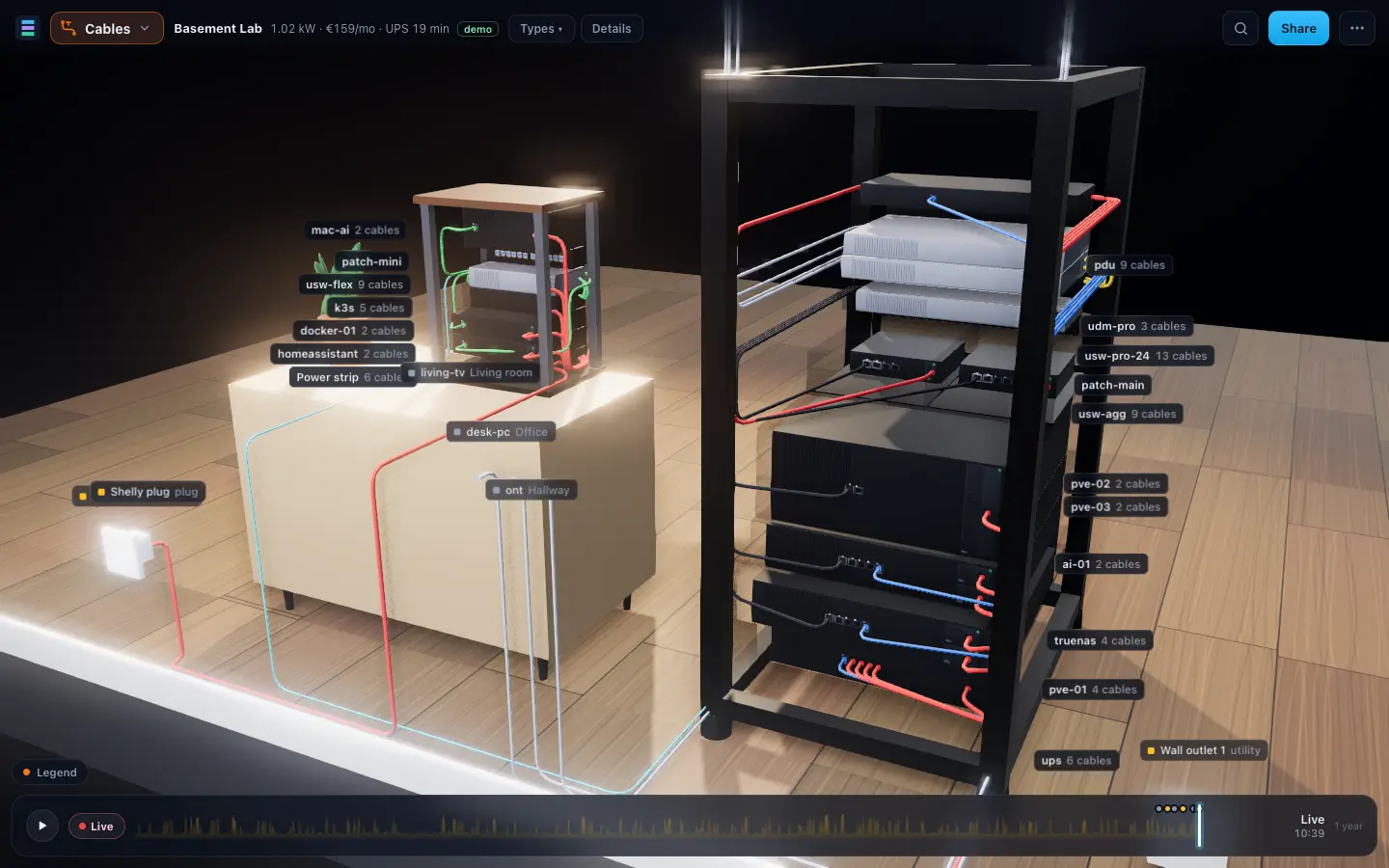
Jedes Kabel an der Rackrückseite, nach Typ eingefärbt und von Ende zu Ende durch die Patchpanels verfolgt.

Kabel· simulierte Daten
Kabelansicht: Strom- und Netzwerkkabel an der Rückseite beider Racks, mit der Zahl der Kabel pro Gerät

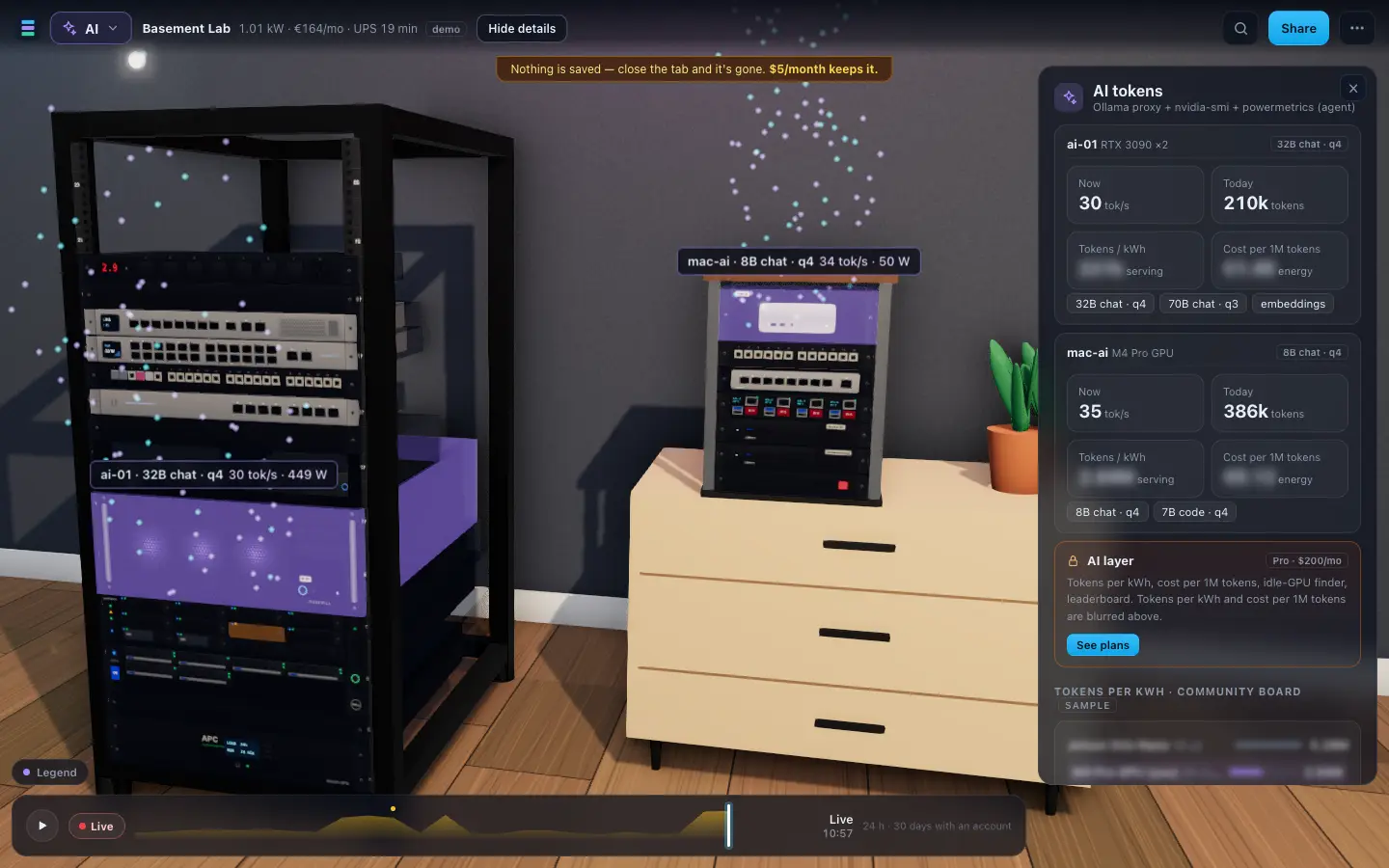
Tokens pro Sekunde für den KI-Server in Ihrem Rack; Tokens pro kWh und Kosten pro Million Tokens mit Pro.

KI· simulierte Daten
KI-Ansicht: Tokens pro Sekunde pro KI-Server, Tokens pro kWh als Pro-Vorschau unscharf

Prüfungen

Es liest Ihre Tabelle wie ein zweites Paar Augen.

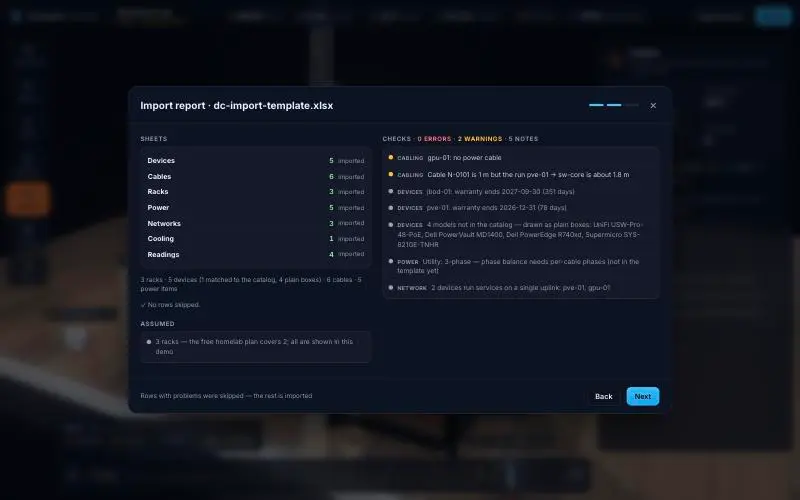
Jeder Import endet mit einem Bericht: importierte Zeilen, übersprungene Zeilen (mit Grund) und Prüfungen, die direkt am Rack angeheftet sind.

  • Zwei Geräte in derselben HE
  • Ein Port doppelt belegt
  • 10G an einem 1G-Port oder Glasfaser in RJ45
  • Beide Netzteile an derselben Einspeisung
  • Eine Steckdosenleiste über 80 % ihrer Nennlast
  • USV-Laufzeit unter 5 Minuten
  • Ein Kabel kürzer als seine Strecke
  • Fehlende Beschriftungen, undefinierte VLANs, Portfehler
Importbericht· simulierte Daten
Importbericht der Vorlagendatei: importierte Blätter, Prüfungen mit Fehlern, Warnungen und Hinweisen
Teilen · Video· simulierte Daten

Teilen

Zeigen Sie Ihr Rack.

Jedes Lab erhält eine fertige Karte zum Teilen (1200×630), ein sauberes PNG der Rack-Frontansicht und eine animierte Version zum Teilen: ein kurzes GIF für Foren und ein Video Ihres Racks mit blinkenden LEDs und laufenden Strom- und Netzwerkflüssen.

KI

Tokens pro kWh für den KI-Server in Ihrem Rack.

Tokens pro Sekunde zeigen, wie schnell er ist. Tokens pro kWh zeigen, was er kostet. Homelab Twin zeigt beides am Rack, neben den Watt.

Tokens pro Watt mit dem kostenlosen Rechner ermitteln → (Englisch)

Tokens pro kWh in der KI-Ansicht gehören zu Pro. Der Rechner ist kostenlos.

Tokens heute719kBasement Lab · Demo
Tokens / kWhPro

Preise

Kostenlos testen. Zahlen, um es zu behalten.

Tarife vergleichen →
TryKostenlosKein Konto, nichts gespeichert. Noch nicht öffentlich: ansehen oder eine Vorführung buchen.
Account Bald verfügbar5 $ / Monatoder 50 $/Jahr. Ihr Lab bleibt gespeichert.
Pro Bald verfügbar20 $ / Monatoder 200 $/Jahr. Kabel, KI und alle Werkzeuge.

Von Rechenzentrumsleuten gebaut. Homelab Twin kommt von einem Team, das 3D-Modelle ganzer Rechenzentren baut, hier verkleinert auf das Rack in Ihrem Keller. Entwickelt von Mustard Seed Solutions.

Häufige Fragen

Ist Homelab Twin kostenlos?

Try wird kostenlos sein, ohne Konto und ohne gespeicherte Daten. Noch ist es nicht öffentlich: Bis dahin zeigen wir die App in Clips, Standbildern und Vorführungen. Account (5 $/Monat oder 50 $/Jahr) speichert Ihr Lab; Pro (20 $/Monat oder 200 $/Jahr) bringt Kabelverfolgung, Tokens pro kWh, den vollständigen Flaw Finder und Berichte. Account und Pro starten bald.

Kann ich es jetzt ausprobieren?

Noch nicht selbst. Sehen Sie sich die Clips auf der Seite „Ansehen“ an oder fragen Sie eine Vorführung an, dann zeigen wir Ihnen die App in einem kurzen Gespräch. Die Importvorlage können Sie schon jetzt kostenlos herunterladen und ausfüllen.

Muss ich etwas installieren?

Nein. Es läuft im Browser und importiert eine Tabelle: die Vorlage oder eine CSV-Datei pro Blatt. Nur das Blatt „Devices“ ist Pflicht (Spalten rack, u und model; u = HE).

Wird meine Datei hochgeladen?

Nein. Die Tabelle wird im Browser gelesen und verlässt Ihren Rechner nie. In Try ohne Konto wird nichts gespeichert: Die App setzt keine Cookies, nutzt keinen Browserspeicher und sendet keine Anfragen an Dritte.

Wie genau sind die Strom- und Kostenwerte?

Es sind Schätzungen: die typische Leistungsaufnahme jedes Geräts nach Modell, angepasst durch Messwerte, die Sie im Blatt „Readings“ ergänzen, mal Ihr Strompreis. Für genaue Werte tragen Sie Messwerte einer smarten Steckdose oder Ihrer USV ein.

Welche Racks kann es darstellen?

Ein oder zwei Racks, auch 10-Zoll-Miniracks. Geräte außerhalb des Racks, etwa Access Points, Kameras oder der Router des Providers, lassen sich ebenfalls platzieren: Lassen Sie die Spalte U leer.

Was sind Tokens pro kWh?

Wie viele KI-Tokens Ihre Hardware pro Kilowattstunde Strom erzeugt. Das ist die Effizienzzahl für einen KI-Server zu Hause, so wie der Verbrauch pro 100 km beim Auto.

Sehen Sie Ihr Rack in 3D.

Try ohne Konto speichert nichts. Für 5 $/Monat bleibt Ihr Lab gespeichert.