

Ansehen · Demo-Lab · simulierte Daten
Homelab Twin ansehen
Die App ist noch nicht öffentlich. Schauen Sie sich hier die Clips an oder buchen Sie eine kurze Vorführung, dann zeigen wir Ihnen die App in einem Gespräch.
Die App und die Clips sind derzeit auf Englisch.
Was der Clip zeigt
- Das Demo-Lab im Überblick.
- Das Menü „View“ öffnet sich, Power wird gewählt: Strom in 3D, dann als Diagramm von der Wand bis zu jedem Gerät.
- Netzwerk in 3D, dann als Diagramm.
- Der Aggregations-Switch wird gesucht, geöffnet und ausgefallen gesetzt: Das Diagramm zeigt alles, was die Verbindung verliert.
Was der Clip zeigt
- Das Demo-Lab bei ausgeschaltetem Raumlicht.
- Die LEDs der Geräte blinken; Strom- und Netzwerkflüsse laufen zwischen den beiden Racks.
Standbilder
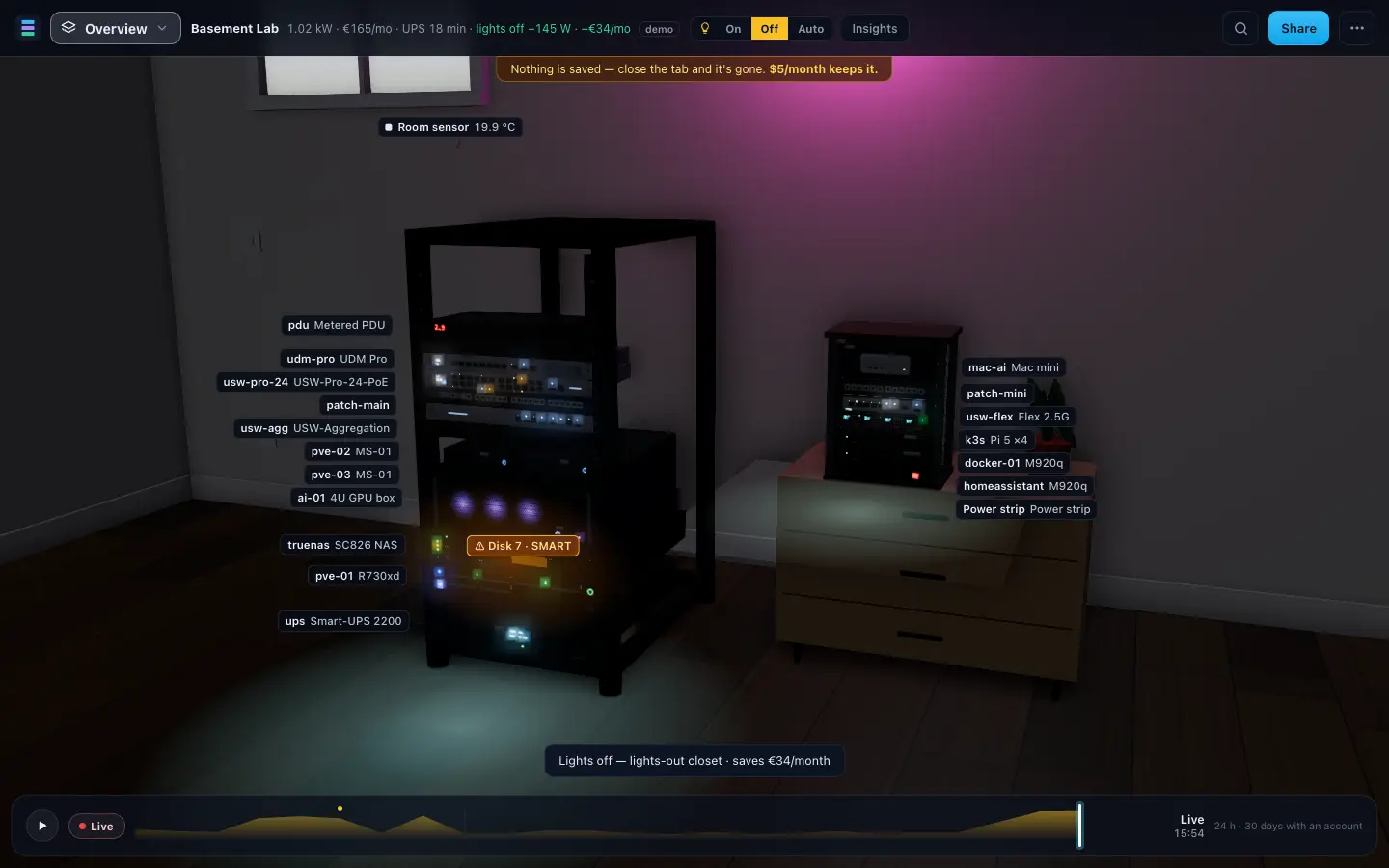
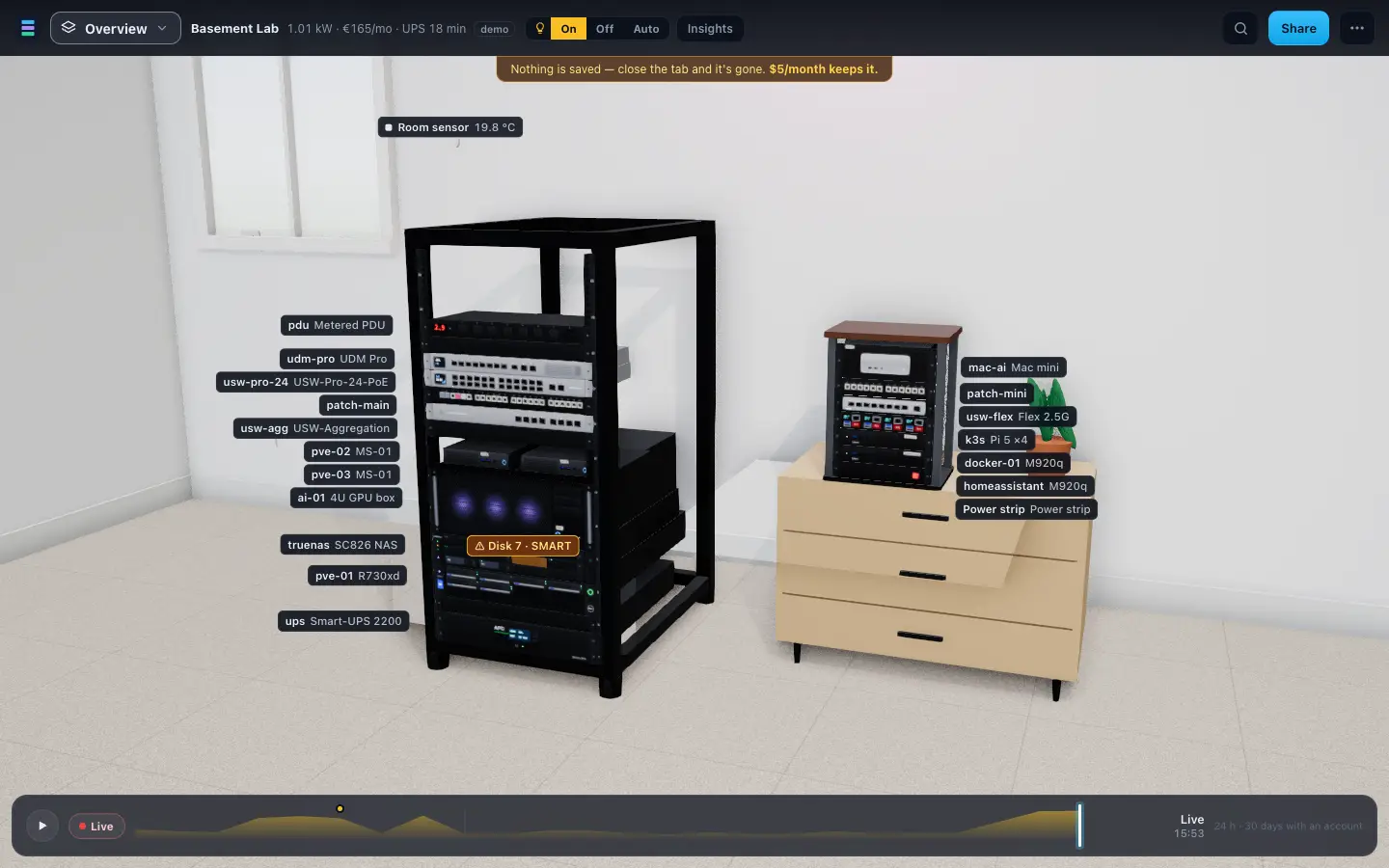
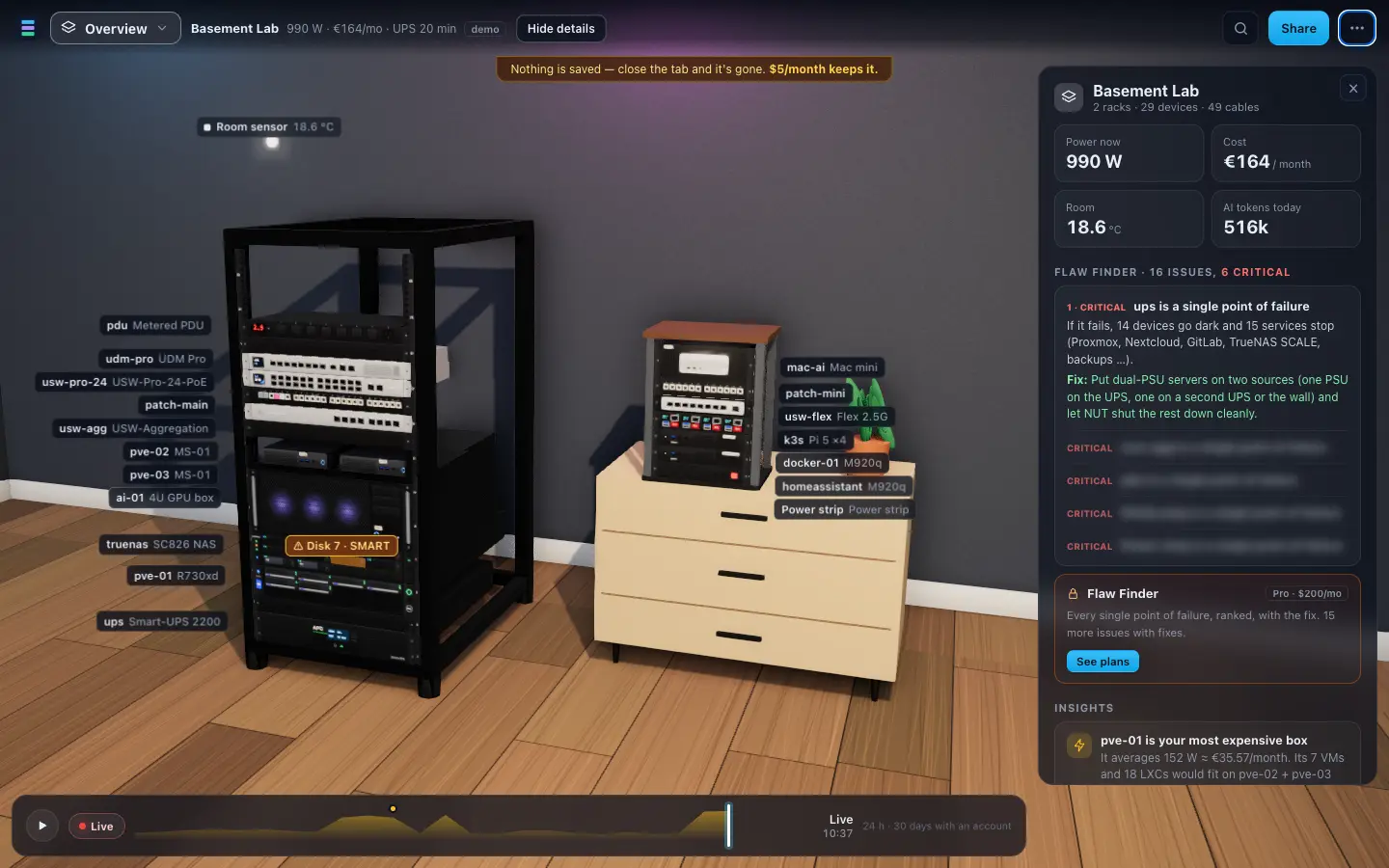
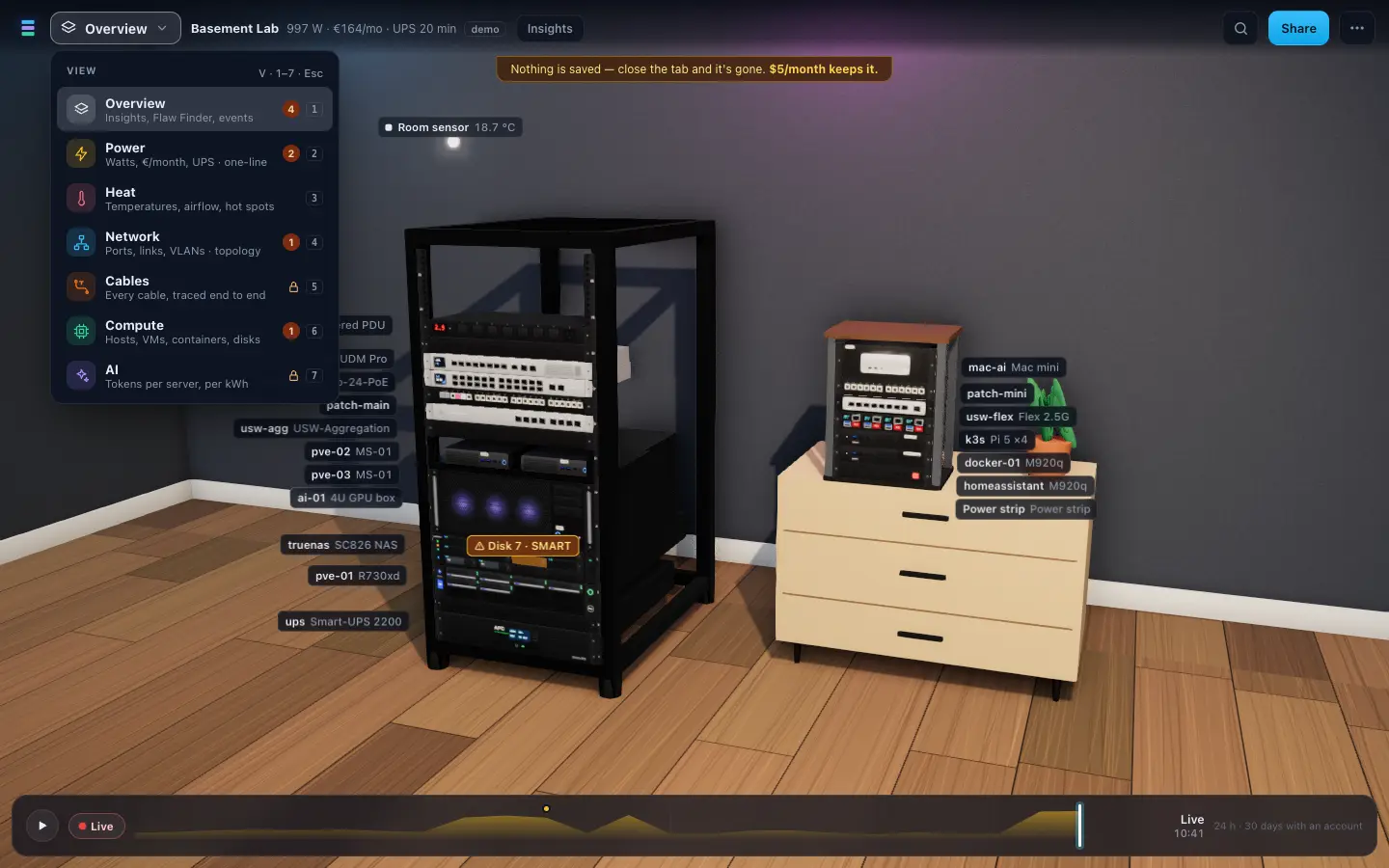
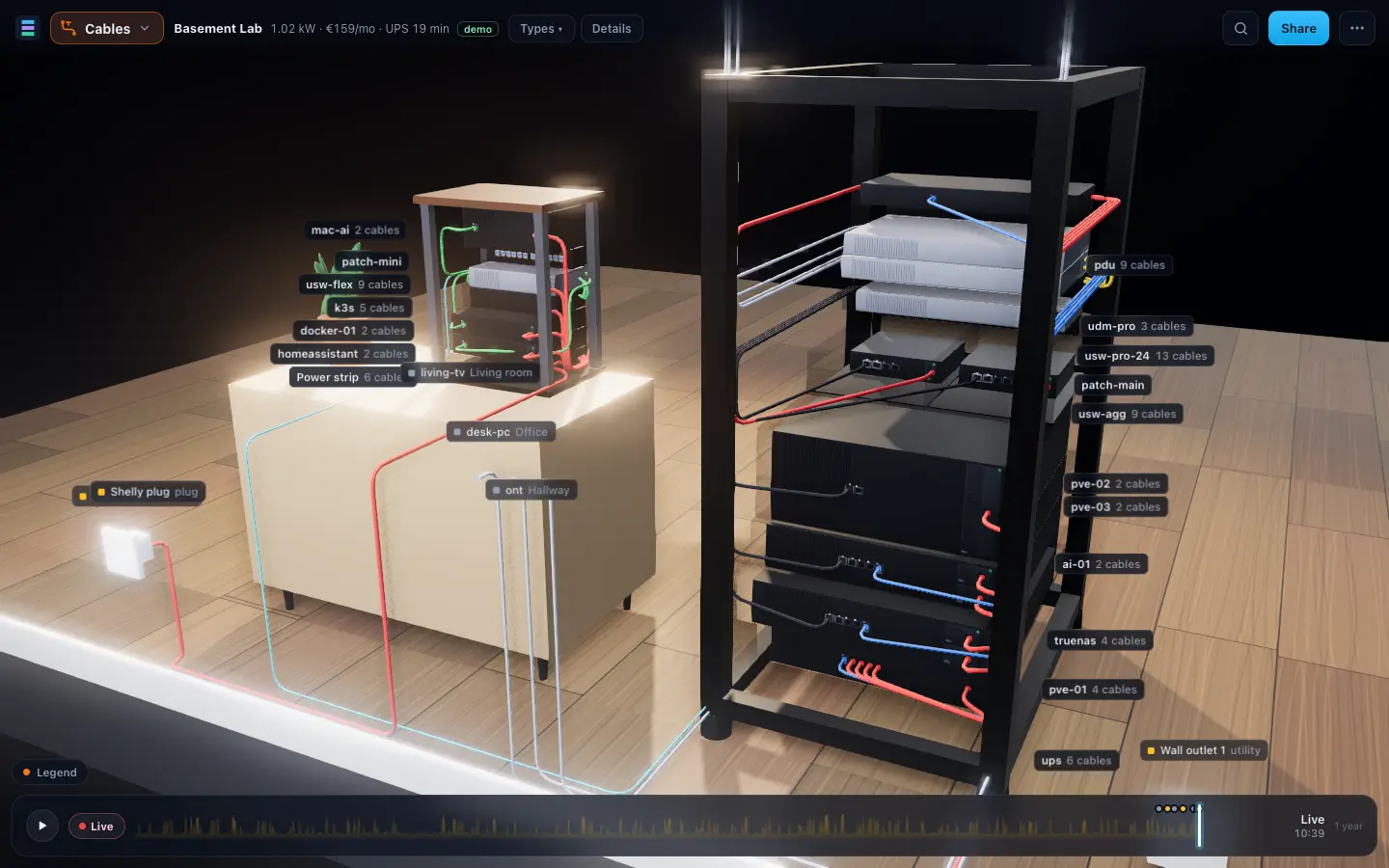
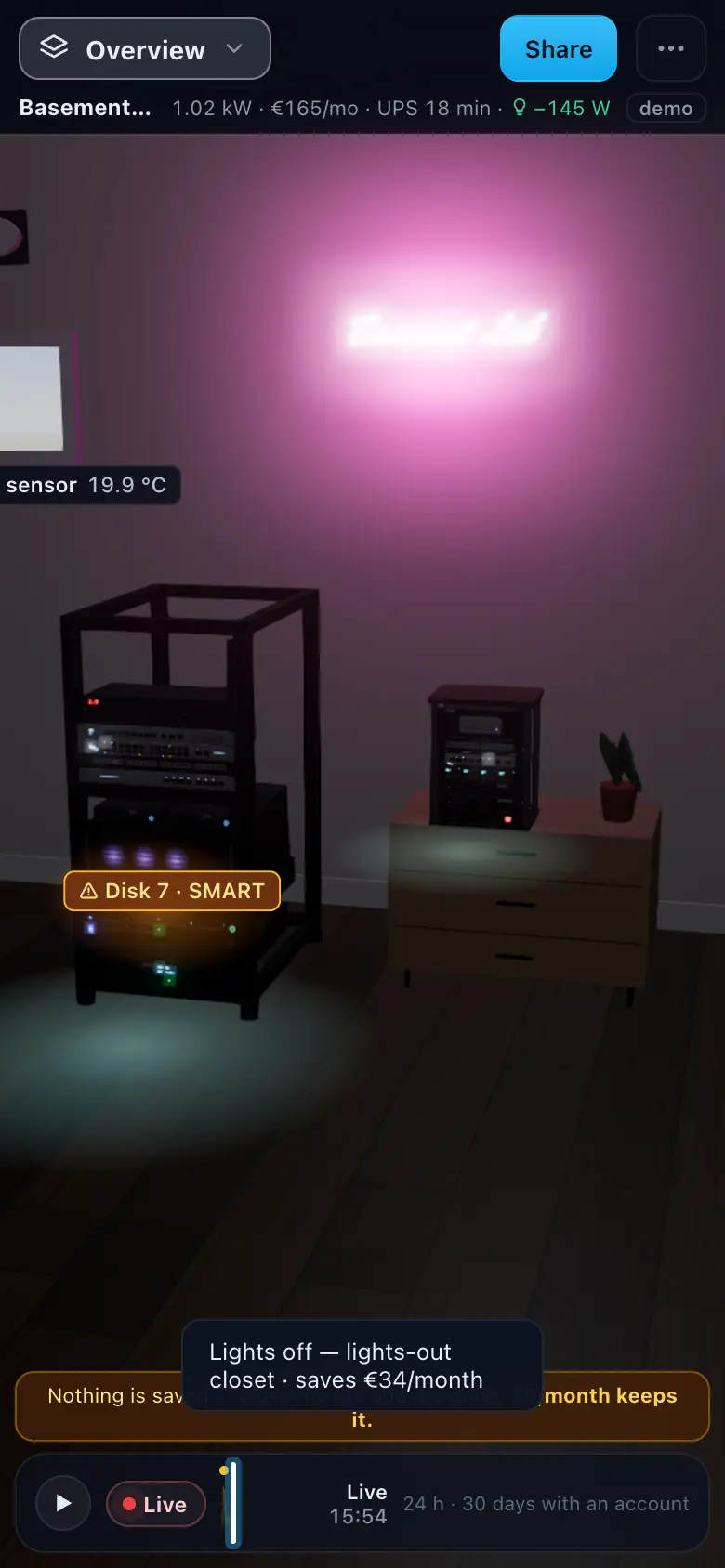
Tabelle vorbereiten
Ihr Lab in drei Schritten
- 01Vorlage herunterladen. Ein Blatt pro Thema: Devices, Cables, Racks, Power, Networks, Readings.
- 02Geräte eintragen. Eine Zeile pro Gerät, mit Rack, U (HE; die unterste Einheit, in der es sitzt) und Modell. Lassen Sie die Spalte U leer für Geräte außerhalb des Racks, etwa Access Points, Kameras oder den Router des Providers.
- 03Importieren. .xlsx oder eine CSV-Datei pro Blatt. Sie erhalten einen Importbericht (importierte Zeilen, übersprungene Zeilen mit Grund, Prüfungen am Rack), danach geben Sie Ihren Strompreis ein.
Vorlage und Beispiel sind auf Englisch; die Blatt- und Spaltennamen bleiben englisch.
Tab zu, alles weg
Try hält Ihr Lab nur im Browser-Tab: keine Cookies, kein Browserspeicher, nichts wird an einen Server gesendet. Laden Sie Ihr Lab als Datei herunter, um später daran weiterzuarbeiten. Konten, die Ihr Lab speichern, starten bald.
Was der Import prüft
Zwei Geräte in einer HE · ein Port doppelt belegt · 10G an einem 1G-Port oder Glasfaser in RJ45 · beide Netzteile an einer Einspeisung · eine Steckdosenleiste über 80 % · USV-Laufzeit unter 5 Minuten · ein Kabel kürzer als seine Strecke · fehlende Beschriftungen · undefinierte VLANs · Portfehler · Kabelenden, die ein unbekanntes Gerät nennen.
Häufige Fragen
Warum gibt es keine öffentliche Demo?
Wir öffnen Homelab Twin noch nicht für alle. Bis dahin sehen Sie es hier in Clips und Standbildern oder in einer Vorführung mit uns.
Was passiert in einer Vorführung?
Ein kurzer Videoanruf: Wir öffnen das Demo-Lab und zeigen die Ansichten, die Sie interessieren, von der Stromversorgungskette und der Fail-Simulation bis zum Flaw Finder und dem Modus „Licht aus“, und beantworten Ihre Fragen.
Welche Dateiformate werden unterstützt?
Eine .xlsx-Arbeitsmappe im Aufbau der Vorlage oder eine CSV-Datei pro Blatt mit denselben Spaltennamen.
Mein Gerät ist nicht im Katalog. Was passiert?
Wählen Sie es im Gerätekatalog nach Kategorie und Hersteller oder beschreiben Sie Ihr eigenes Gerät und verwenden Sie es wieder. In einer Tabelle erscheint ein unbekanntes Modell trotzdem als schlichter Kasten in der richtigen Höhe und in der richtigen HE.
Wird etwas hochgeladen oder gespeichert?
Nein. Die Datei wird im Browser gelesen, und in Try ohne Konto wird nichts gespeichert: Die App setzt keine Cookies, nutzt keinen Browserspeicher und sendet nichts an einen Server.