

视频内容说明
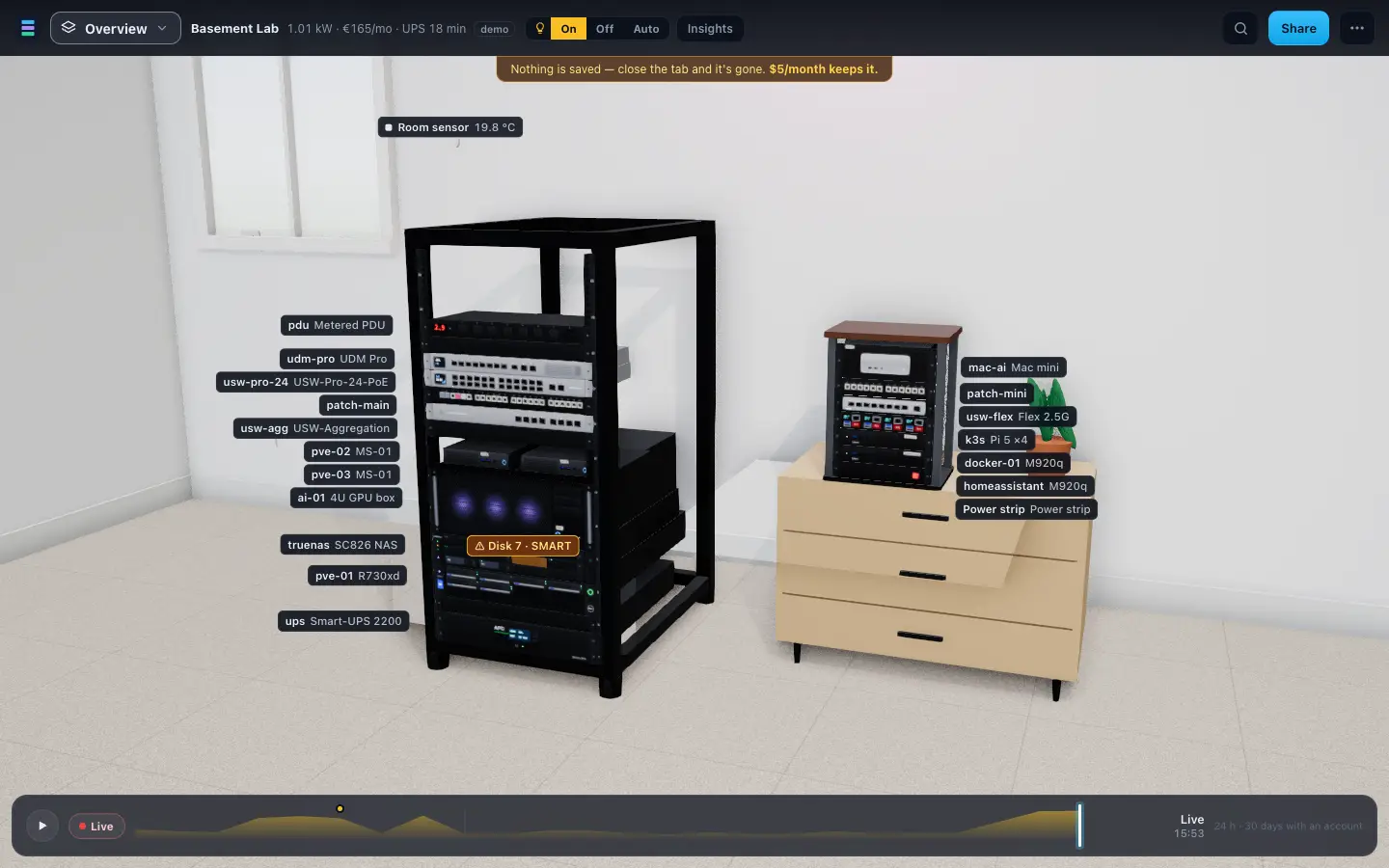
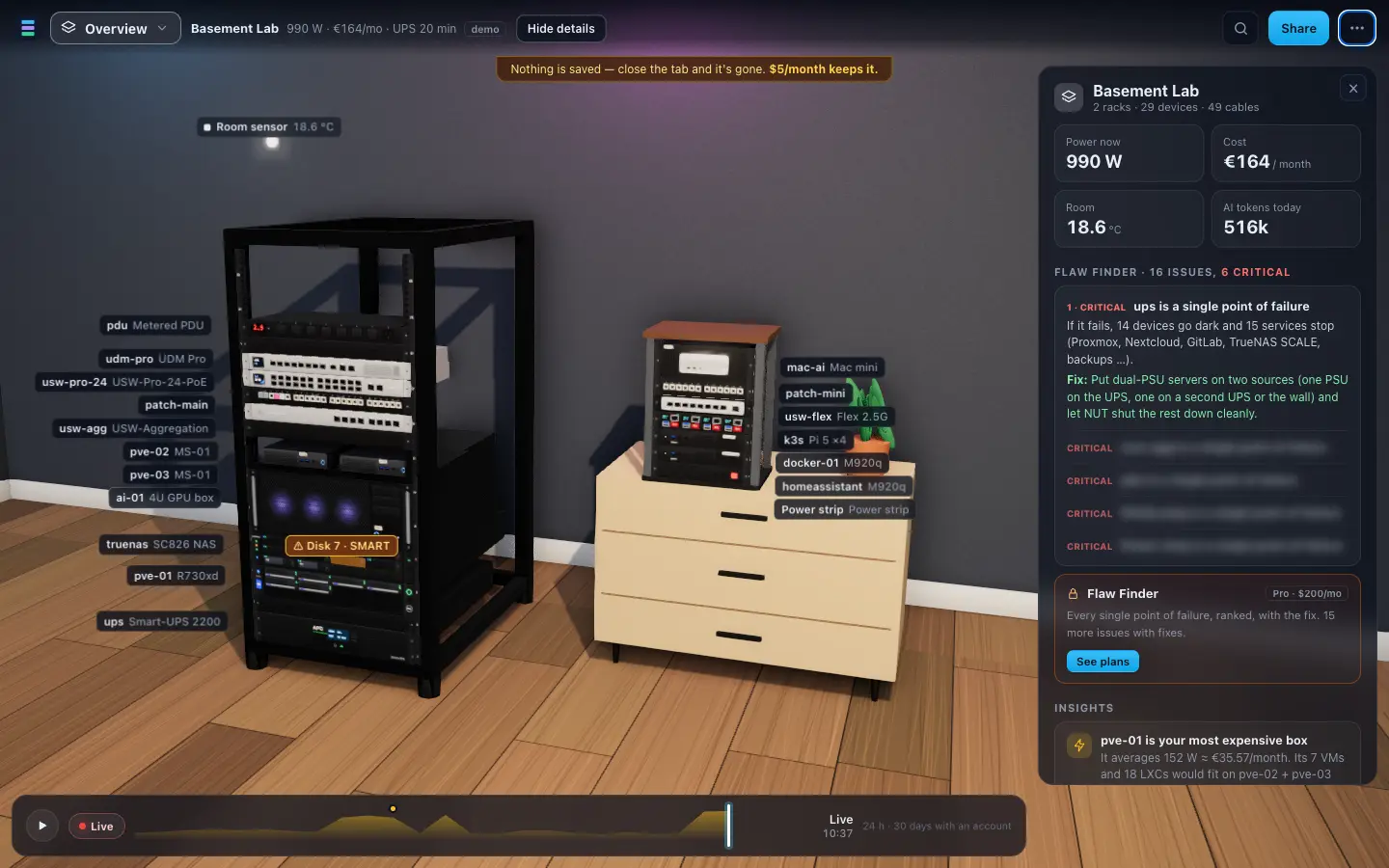
- 总览中的演示环境。
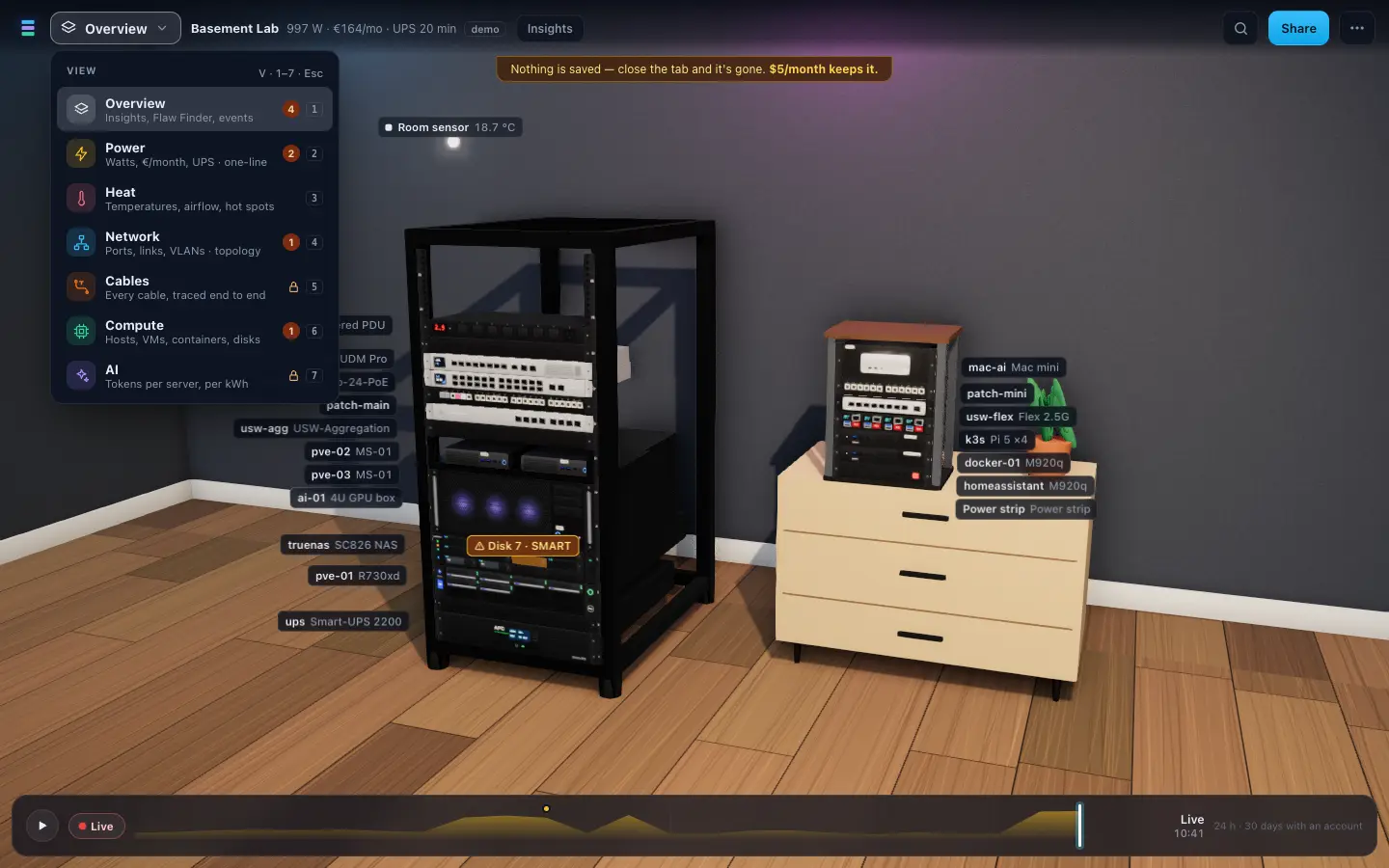
- 打开 View 菜单并选择 Power:先显示 3D 供配电视图,再显示从市电插座到各台设备的拓扑图。
- 先显示 3D 网络视图,再显示拓扑图。
- 搜索并打开汇聚交换机,设为故障:拓扑图显示所有失去连接的设备。
视频内容说明
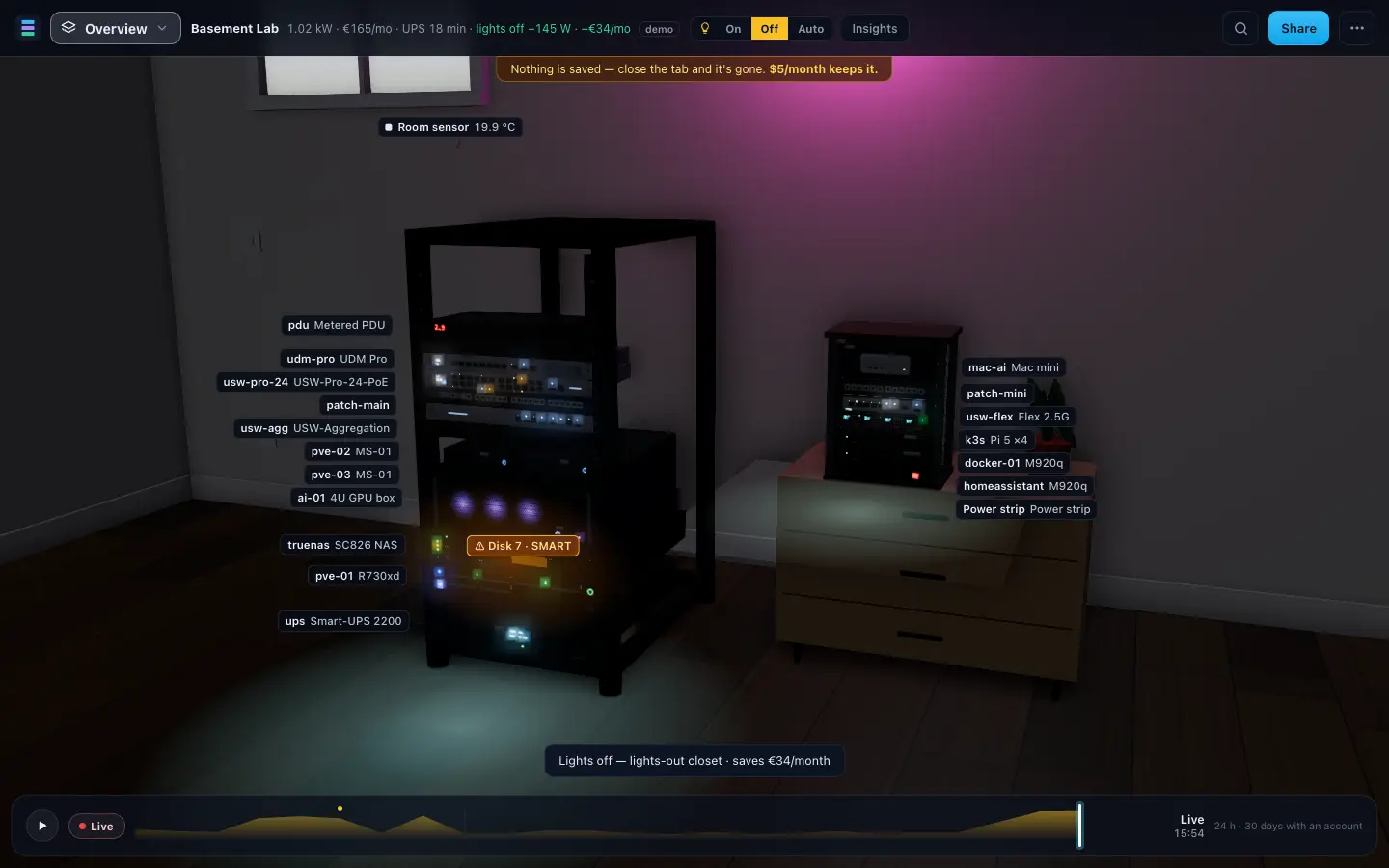
- 关灯状态下的演示环境。
- 设备指示灯闪烁;电力与网络流在两个机柜之间流动。
截图
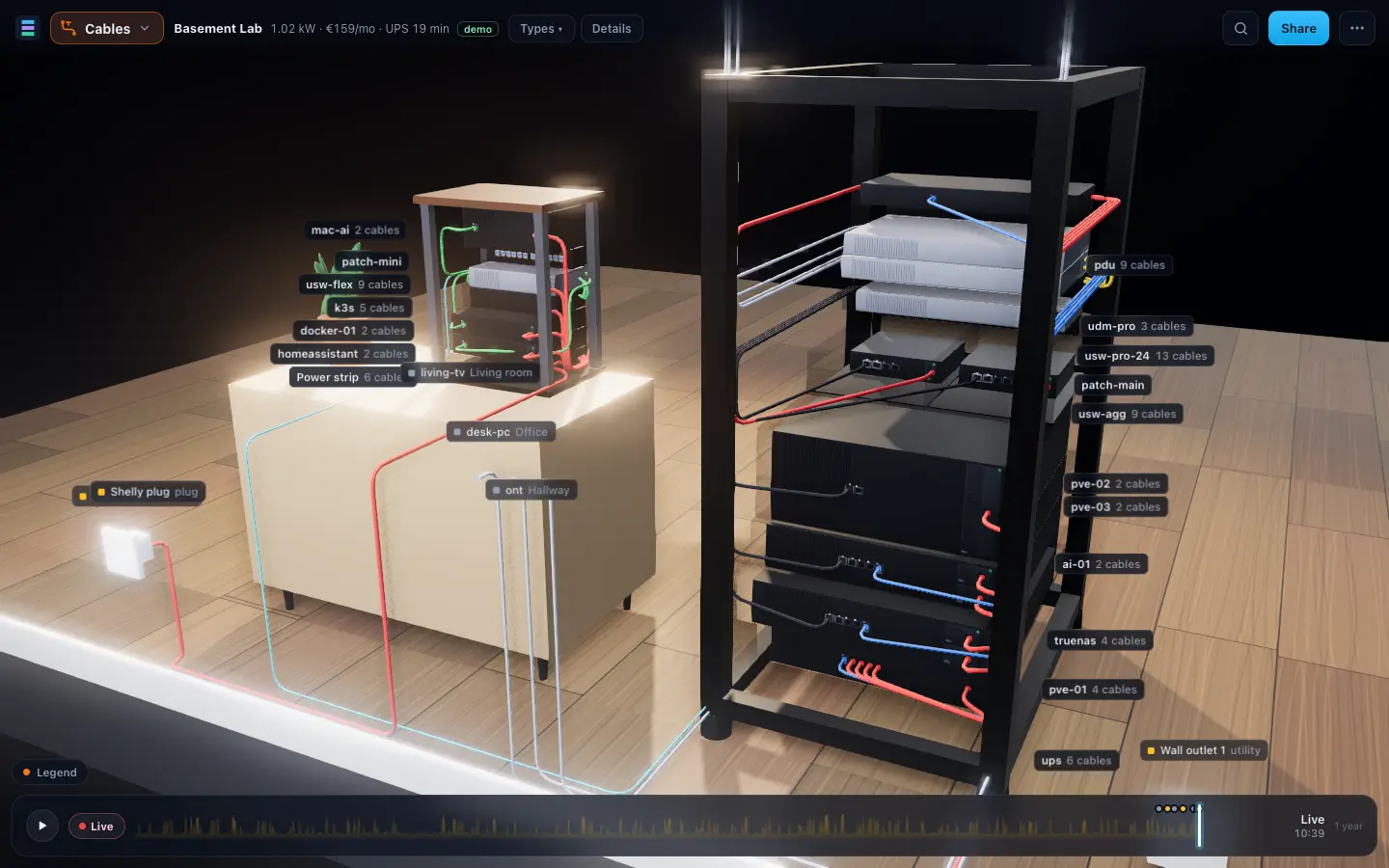
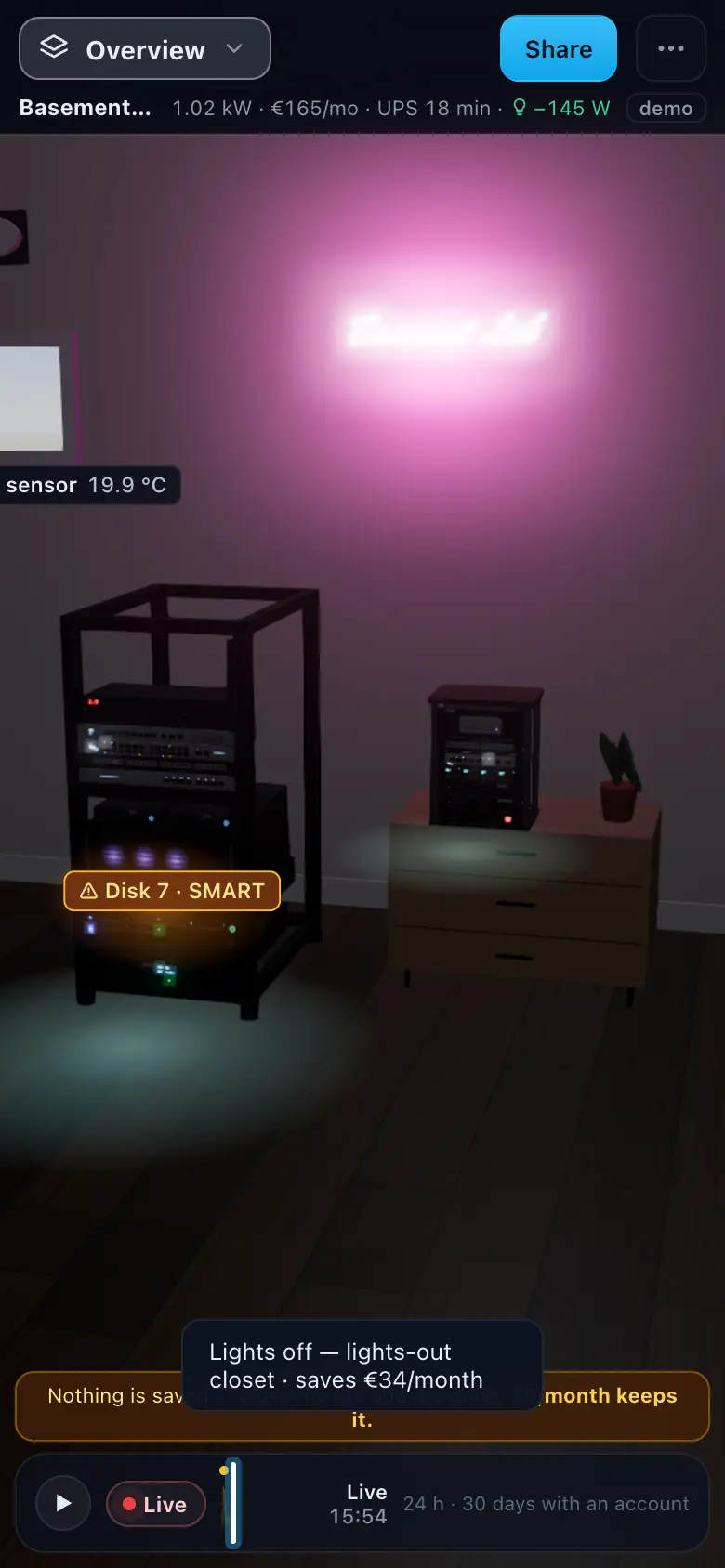
准备清单
三步完成导入
- 01下载导入模板。 每个主题一个工作表:Devices、Cables、Racks、Power、Networks、Readings。
- 02填写 Devices 表。 每台设备一行,填写机柜、U 位(设备所在的最低 U 位)和型号。机柜外的设备(如无线 AP、摄像头、光猫)U 位留空。
- 03导入文件。 支持 .xlsx,或每个工作表一个 CSV 文件。系统生成导入报告(已导入的行、已跳过的行及原因、标注在机柜上的检查结果),随后设置电价。
导入模板与示例为英文,工作表名和列名保持英文。
关闭标签页即清除
免费试用版仅在浏览器标签页中保存您的 Homelab:不使用 Cookie,不使用浏览器存储,不向服务器发送任何数据。将 Homelab 下载为文件,即可后续继续使用。可保存 Homelab 的账户即将推出。
无 Cookie不存储不上传
导入检查项
两台设备占用同一 U 位 · 同一端口重复使用 · 10G 设备接入 1G 端口或光纤接入 RJ45 端口 · 双电源接入同一路供电 · 插线板负载超过 80% · UPS 后备时间不足 5 分钟 · 线缆长度短于走线距离 · 标签缺失 · VLAN 未定义 · 端口错误 · 线缆端点指向未知设备。
常见问题
为什么没有公开演示?
Homelab Twin 暂未向公众开放。在此之前,您可以在本页观看视频和截图,或预约演示。
演示如何进行?
通过一次简短的视频会议进行:我们打开演示环境,展示您关注的视图,包括供配电链路、Fail 故障推演、Flaw Finder 和关灯模式,并解答您的问题。
支持哪些文件格式?
按导入模板结构填写的 .xlsx 工作簿,或每个工作表一个 CSV 文件,列名保持一致。
设备库中没有我的设备怎么办?
可在设备库中按类别和品牌选择,也可自定义设备并重复使用。在清单中,未收录的型号同样会以对应高度的通用设备显示在正确的 U 位。
是否会上传或保存任何数据?
不会。文件仅在浏览器本地读取,未注册账户时不存储任何数据:应用不使用 Cookie 和浏览器存储,不向服务器发送任何数据。